この画像は AI によって生成されました
1. Flux LoRA モデルのダウンロード
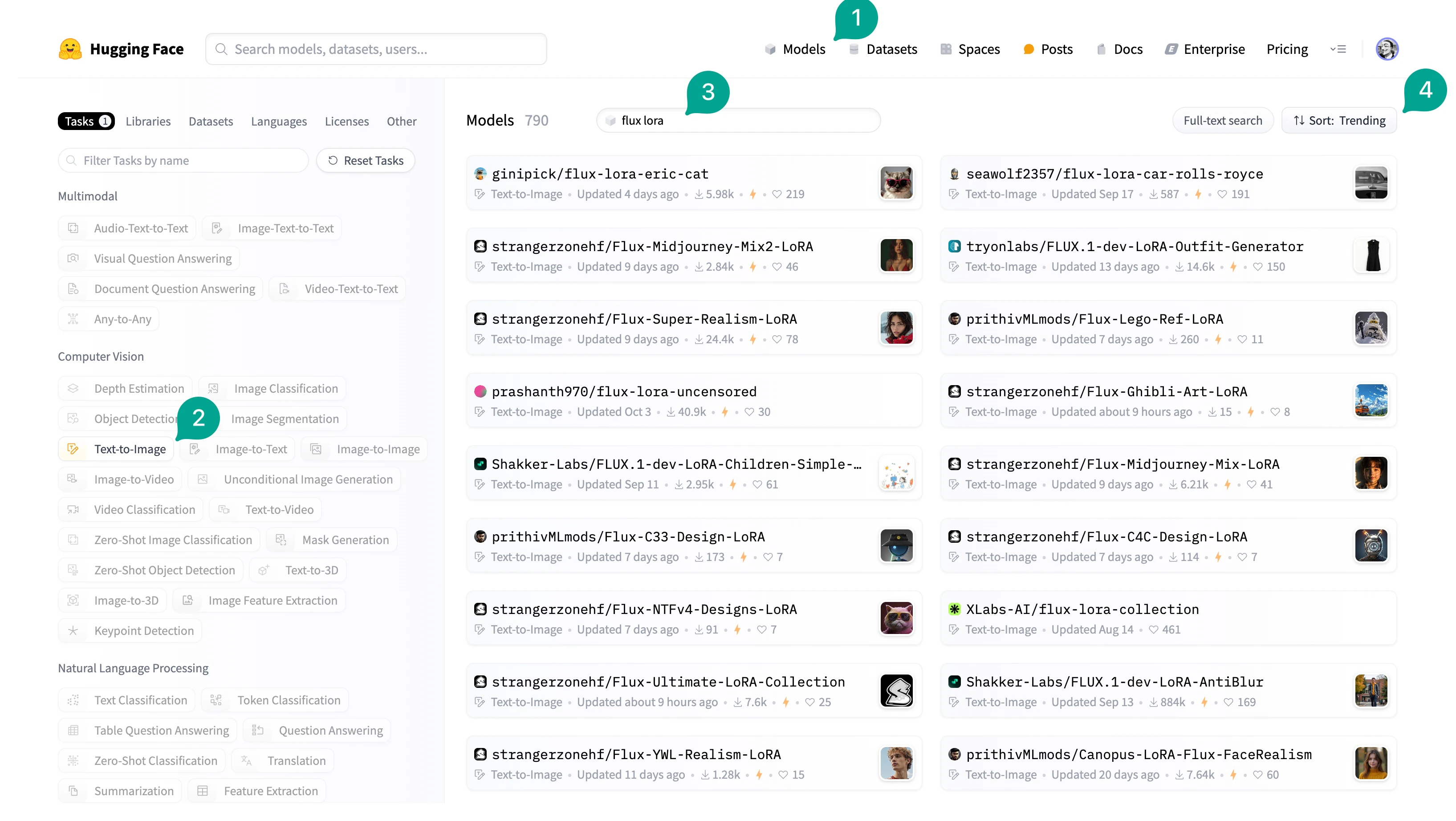
Flux LoRA モデルは多く、ほとんどが Hugging Face で共有されています。Hugging Face の検索機能を通じて見つけることができます。 しかし、Hugging Face の検索機能はあまり良くありません。以下の方法で検索してフィルタリングすることができます:- 上部の
Modelsボタンをクリックします。 - 左側の
Text to Imageをクリックします。 - 右側の検索ボックスに
flux loraと入力します。これにより、すべての Flux LoRA モデルが表示されます。 - 最後に、右側の
Sortボタンをクリックして、Most Downloadsなどの並べ替え方法を切り替えることができます。
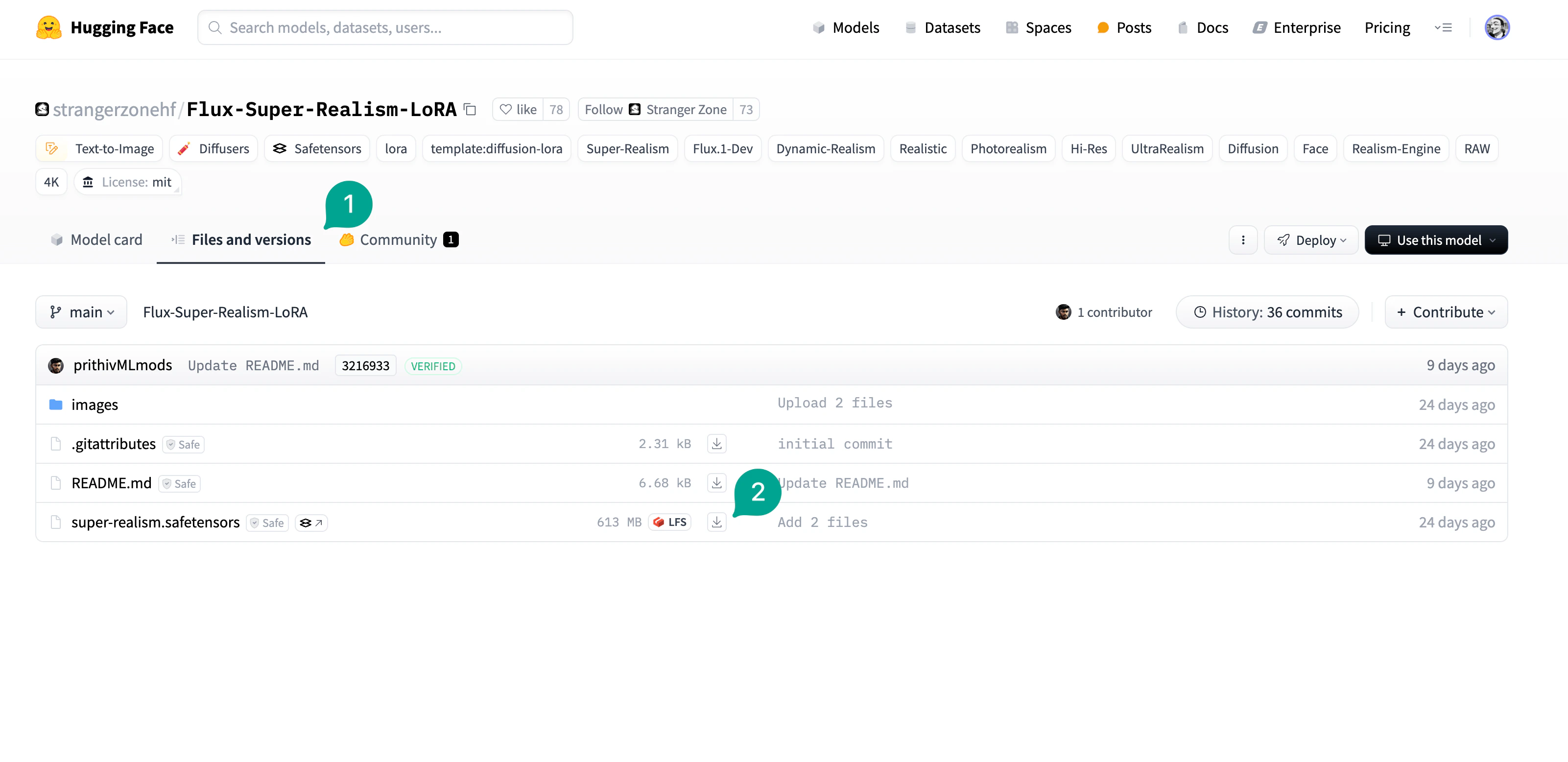
Files and versions ボタン(図の①)をクリックして、LoRA ファイル(図の②)をダウンロードします。そして、ファイルを /models/loras ディレクトリに配置します。
2. Flux LoRA Workflow
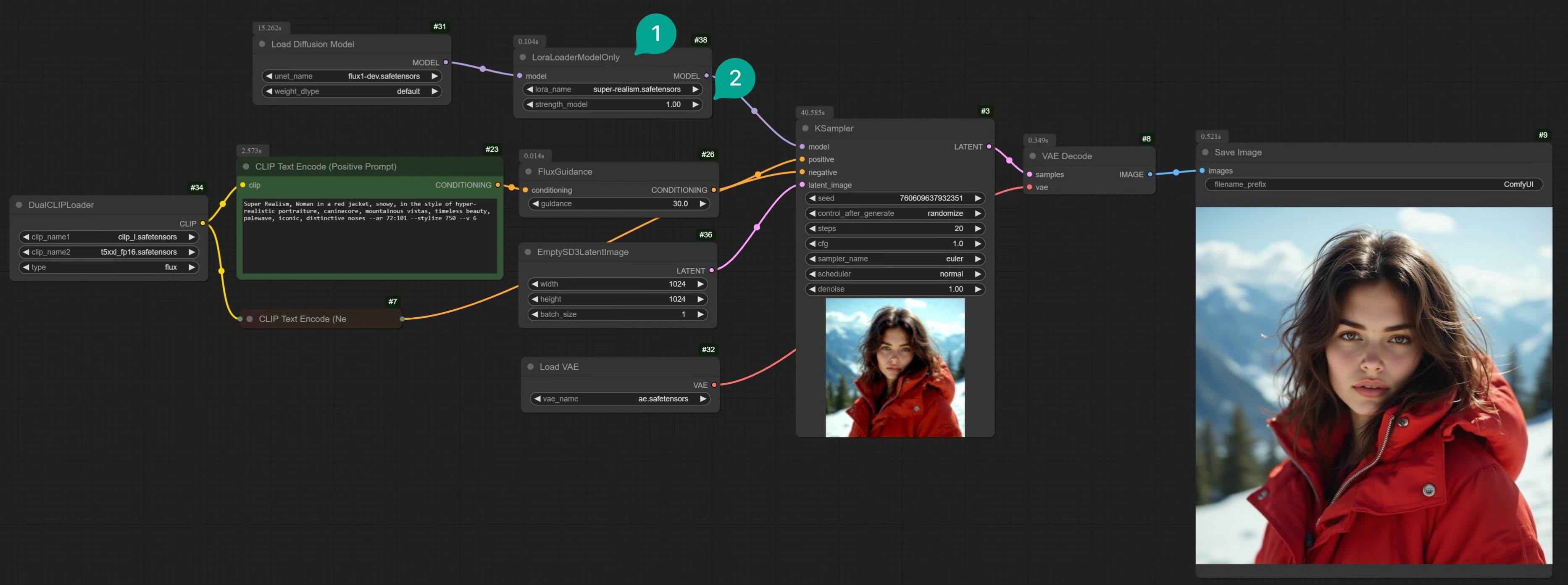
モデルをダウンロードしたら、Flux LoRA ComfyUI ワークフローを構築しましょう。まず、Flux ComfyUI ワークフロー で紹介したフル Flux ワークフローをロードし、それをベースに変更します。または、Comflowy からこのワークフローをダウンロードして使用します。 変更は比較的少なく、LoraLoaderModelOnly ノード(図の①)を追加するだけです。これは LoraLoaderModelOnly であり、LoraLoader ではないことに注意してください。なぜなら、LoRA モデルをロードするだけで、Clip モデルをロードする必要はないからです。
そして、ダウンロードした Flux LoRA モデルを選択し、画像生成時の LoRA モデルの強度を調整するために strength_model パラメータを設定します(図の②)。値が高いほど影響が大きくなります。プロンプトに LoRA に関連するパラメータを追加する必要はありません。これを行うことはほとんど効果がありません。
Flux Dev アプリ
このアプリを使用すると、単一の画像生成に約8秒しかかかりません。
Flux ComfyUI テンプレート
右上隅の Remix ボタンをクリックして、ワークフローモードに入ります。
3. 複数の LoRA モデルをチェーン
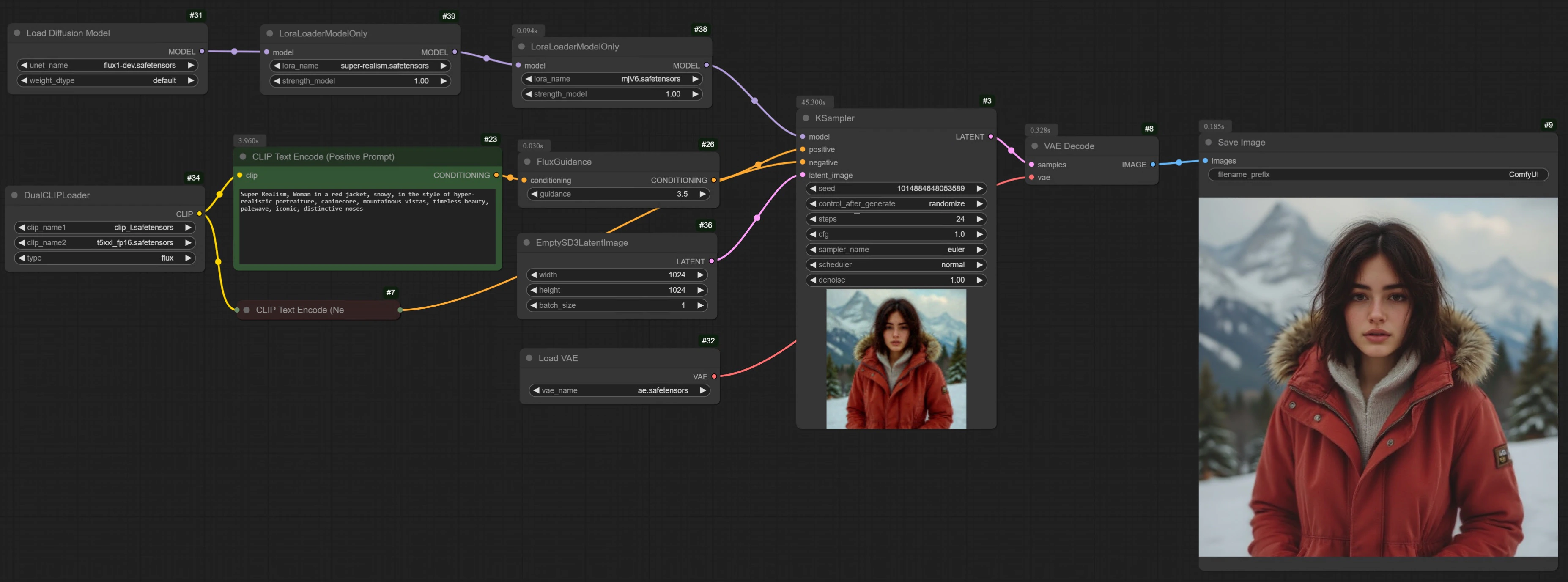
LoRA モデルをチェーンするだけでなく、複数の LoRA モデルをチェーンすることもできます。これにより、2 つの LoRA モデルが重なり合って画像生成に影響を与え、より期待通りの画像が生成されます。 複数のLoraLoaderModelOnly ノードを追加し、ダウンロードした Flux LoRA モデルを選択します。例えば、以下のワークフローでは、2 つの Flux LoRA モデルを追加しました。1 つは Flux-Super-Realism-LoRA、もう 1 つは Flux-Midjourney-Mix2-LoRA です。前者は生成された画像をよりリアルにし、後者は生成された画像を Midjourney に近づけます。画像はより精巧になり、視覚的なスタイルも向上します。
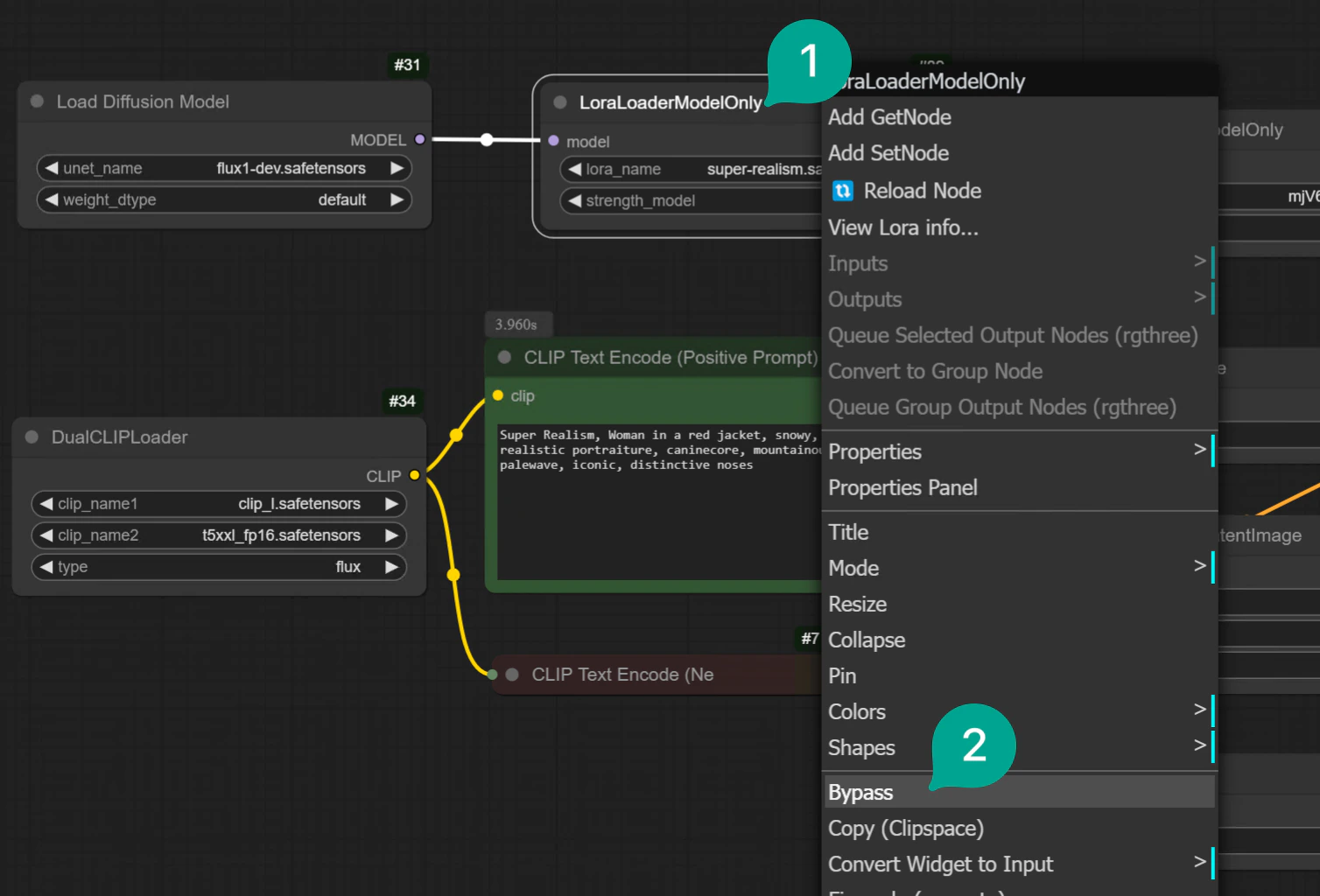
LoraLoaderModelOnly ノードを右クリックして Bypass を選択することで、LoRA モデルをバイパスできることです。LoRA モデルが不要な場合、これを行うことははるかに便利です。ノードを削除して再接続する必要はありません: