> ## Documentation Index
> Fetch the complete documentation index at: https://flux101.com/llms.txt
> Use this file to discover all available pages before exploring further.
# Flux LoRA
> Flux LoRA の使用方法を紹介します。
 ## 1. Flux LoRA モデルのダウンロード
Flux LoRA モデルは多く、ほとんどが Hugging Face で共有されています。Hugging Face の検索機能を通じて見つけることができます。
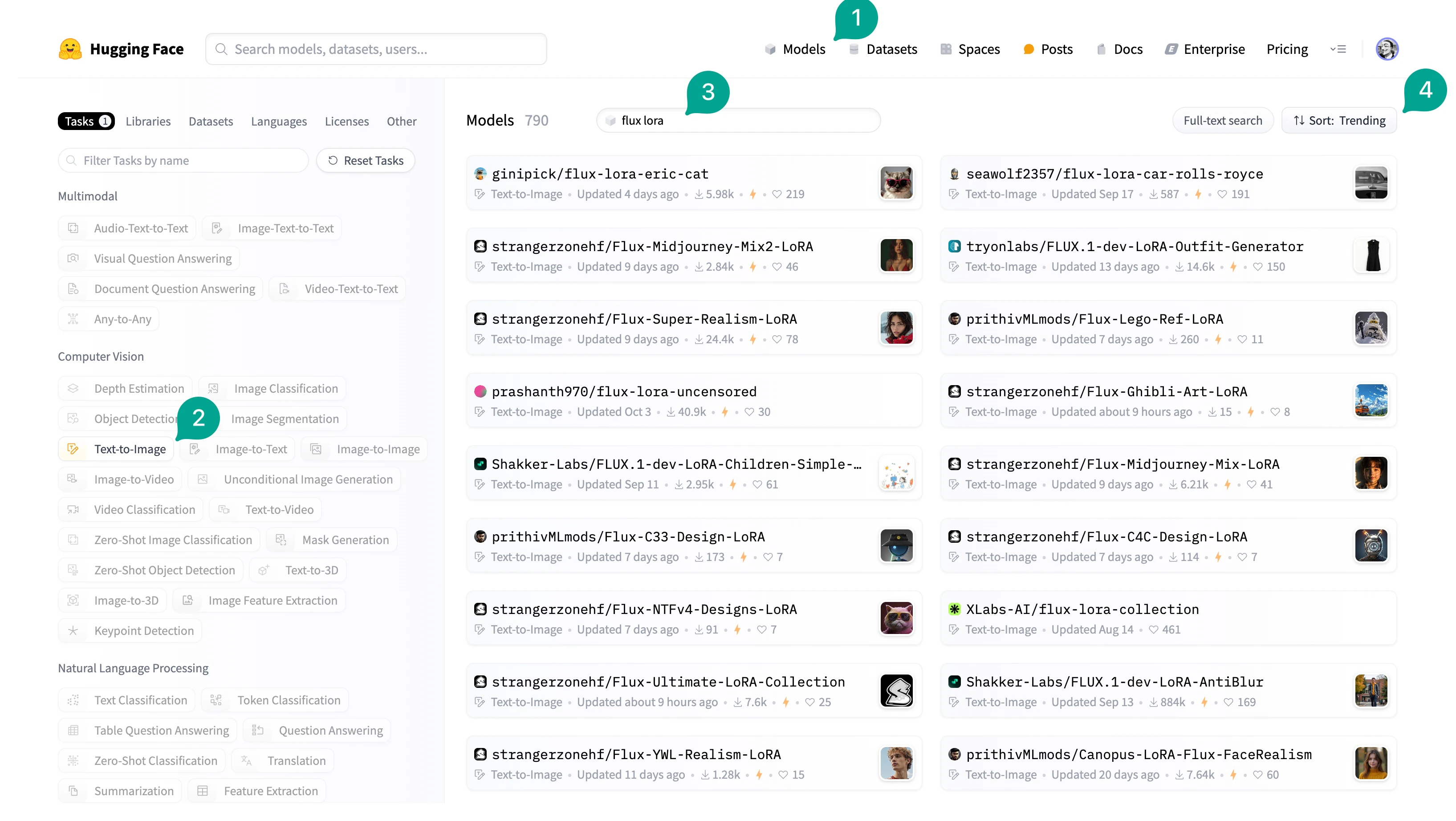
しかし、Hugging Face の検索機能はあまり良くありません。以下の方法で検索してフィルタリングすることができます:
1. 上部の `Models` ボタンをクリックします。
2. 左側の `Text to Image` をクリックします。
3. 右側の検索ボックスに `flux lora` と入力します。これにより、すべての Flux LoRA モデルが表示されます。
4. 最後に、右側の `Sort` ボタンをクリックして、`Most Downloads` などの並べ替え方法を切り替えることができます。
## 1. Flux LoRA モデルのダウンロード
Flux LoRA モデルは多く、ほとんどが Hugging Face で共有されています。Hugging Face の検索機能を通じて見つけることができます。
しかし、Hugging Face の検索機能はあまり良くありません。以下の方法で検索してフィルタリングすることができます:
1. 上部の `Models` ボタンをクリックします。
2. 左側の `Text to Image` をクリックします。
3. 右側の検索ボックスに `flux lora` と入力します。これにより、すべての Flux LoRA モデルが表示されます。
4. 最後に、右側の `Sort` ボタンをクリックして、`Most Downloads` などの並べ替え方法を切り替えることができます。
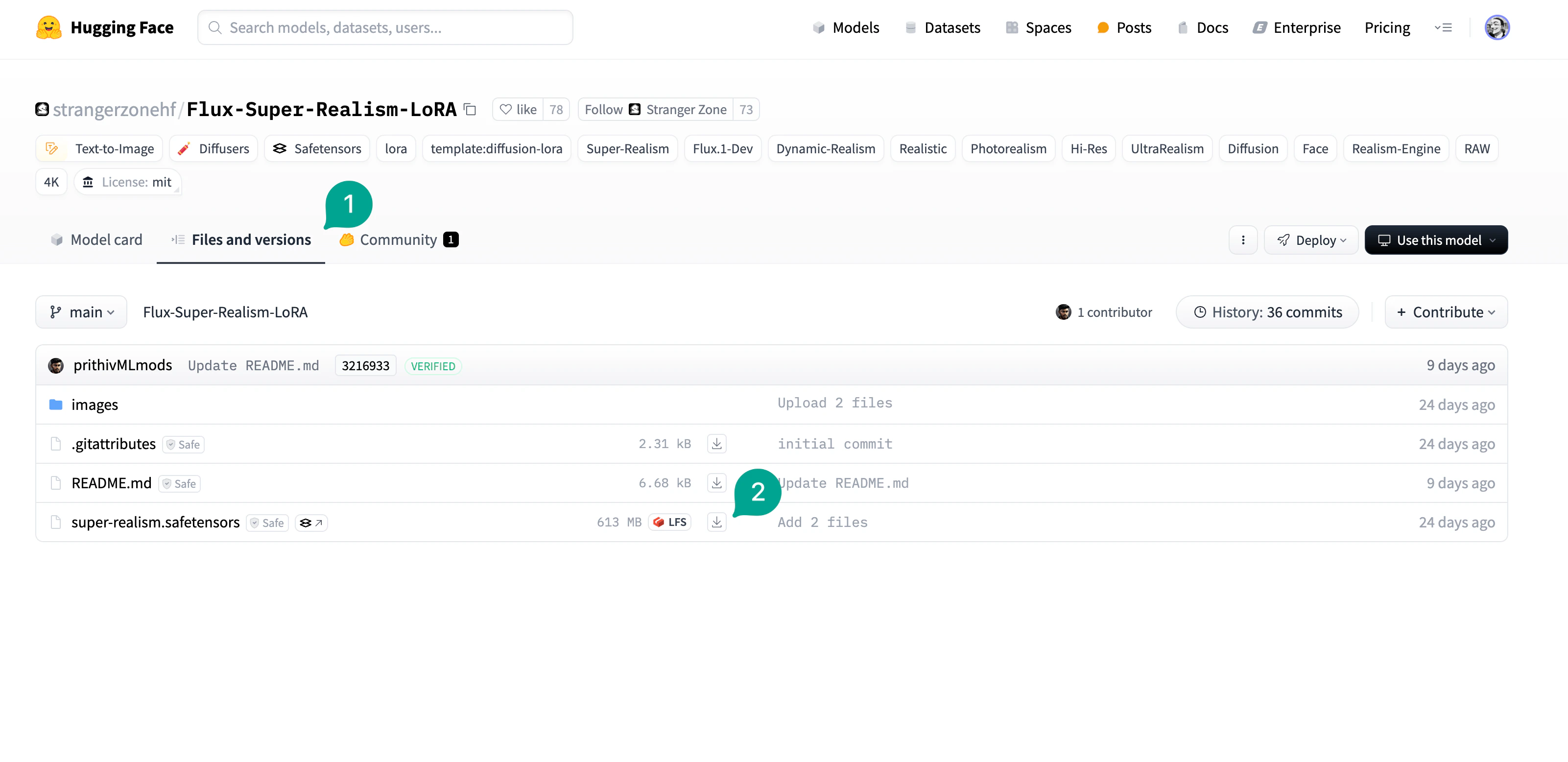
 お気に入りの Flux LoRA モデルを選択し、それに入り、`Files and versions` ボタン(図の①)をクリックして、LoRA ファイル(図の②)をダウンロードします。そして、ファイルを `/models/loras` ディレクトリに配置します。
 ## 2. Flux LoRA Workflow
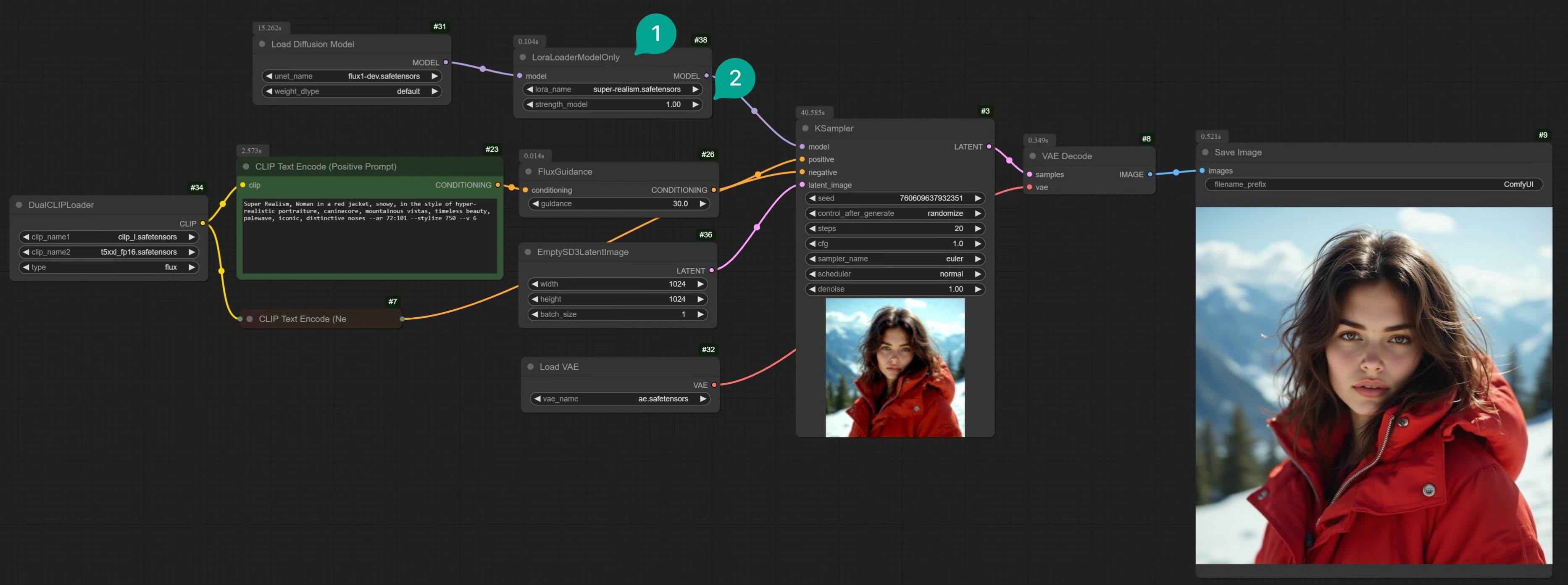
モデルをダウンロードしたら、Flux LoRA ComfyUI ワークフローを構築しましょう。まず、[Flux ComfyUI ワークフロー](../basics/flux-comfyui-workflow) で紹介したフル Flux ワークフローをロードし、それをベースに変更します。または、[Comflowy](https://app.comflowy.com/app/s-flux-dev-gguf-workflow-db9bd4) からこのワークフローをダウンロードして使用します。
変更は比較的少なく、`LoraLoaderModelOnly` ノード(図の①)を追加するだけです。これは `LoraLoaderModelOnly` であり、`LoraLoader` ではないことに注意してください。なぜなら、LoRA モデルをロードするだけで、Clip モデルをロードする必要はないからです。
そして、ダウンロードした Flux LoRA モデルを選択し、画像生成時の LoRA モデルの強度を調整するために `strength_model` パラメータを設定します(図の②)。値が高いほど影響が大きくなります。プロンプトに LoRA に関連するパラメータを追加する必要はありません。これを行うことはほとんど効果がありません。
## 2. Flux LoRA Workflow
モデルをダウンロードしたら、Flux LoRA ComfyUI ワークフローを構築しましょう。まず、[Flux ComfyUI ワークフロー](../basics/flux-comfyui-workflow) で紹介したフル Flux ワークフローをロードし、それをベースに変更します。または、[Comflowy](https://app.comflowy.com/app/s-flux-dev-gguf-workflow-db9bd4) からこのワークフローをダウンロードして使用します。
変更は比較的少なく、`LoraLoaderModelOnly` ノード(図の①)を追加するだけです。これは `LoraLoaderModelOnly` であり、`LoraLoader` ではないことに注意してください。なぜなら、LoRA モデルをロードするだけで、Clip モデルをロードする必要はないからです。
そして、ダウンロードした Flux LoRA モデルを選択し、画像生成時の LoRA モデルの強度を調整するために `strength_model` パラメータを設定します(図の②)。値が高いほど影響が大きくなります。プロンプトに LoRA に関連するパラメータを追加する必要はありません。これを行うことはほとんど効果がありません。
 手動で接続したくない場合は、[Comflowy](https://app.comflowy.com/app/s-flux-dev-workflow-db9bd4) で Flux Dev LoRA アプリを直接使用できます。このアプリを使用すると、単一の画像生成に約8秒しかかかりません。または、このワークフローテンプレートをダウンロードし、ローカルの ComfyUI にインポートできます。(Comflowy テンプレートのダウンロード方法がわからない場合は、こちらの[チュートリアル](https://intercom.help/comflowy/en/articles/10229083-how-do-i-get-the-workflow-template)を参照してください)
このアプリを使用すると、単一の画像生成に約8秒しかかかりません。
右上隅の Remix ボタンをクリックして、ワークフローモードに入ります。
## 3. 複数の LoRA モデルをチェーン
LoRA モデルをチェーンするだけでなく、複数の LoRA モデルをチェーンすることもできます。これにより、2 つの LoRA モデルが重なり合って画像生成に影響を与え、より期待通りの画像が生成されます。
複数の `LoraLoaderModelOnly` ノードを追加し、ダウンロードした Flux LoRA モデルを選択します。例えば、以下のワークフローでは、2 つの Flux LoRA モデルを追加しました。1 つは Flux-Super-Realism-LoRA、もう 1 つは Flux-Midjourney-Mix2-LoRA です。前者は生成された画像をよりリアルにし、後者は生成された画像を Midjourney に近づけます。画像はより精巧になり、視覚的なスタイルも向上します。
手動で接続したくない場合は、[Comflowy](https://app.comflowy.com/app/s-flux-dev-workflow-db9bd4) で Flux Dev LoRA アプリを直接使用できます。このアプリを使用すると、単一の画像生成に約8秒しかかかりません。または、このワークフローテンプレートをダウンロードし、ローカルの ComfyUI にインポートできます。(Comflowy テンプレートのダウンロード方法がわからない場合は、こちらの[チュートリアル](https://intercom.help/comflowy/en/articles/10229083-how-do-i-get-the-workflow-template)を参照してください)
このアプリを使用すると、単一の画像生成に約8秒しかかかりません。
右上隅の Remix ボタンをクリックして、ワークフローモードに入ります。
## 3. 複数の LoRA モデルをチェーン
LoRA モデルをチェーンするだけでなく、複数の LoRA モデルをチェーンすることもできます。これにより、2 つの LoRA モデルが重なり合って画像生成に影響を与え、より期待通りの画像が生成されます。
複数の `LoraLoaderModelOnly` ノードを追加し、ダウンロードした Flux LoRA モデルを選択します。例えば、以下のワークフローでは、2 つの Flux LoRA モデルを追加しました。1 つは Flux-Super-Realism-LoRA、もう 1 つは Flux-Midjourney-Mix2-LoRA です。前者は生成された画像をよりリアルにし、後者は生成された画像を Midjourney に近づけます。画像はより精巧になり、視覚的なスタイルも向上します。
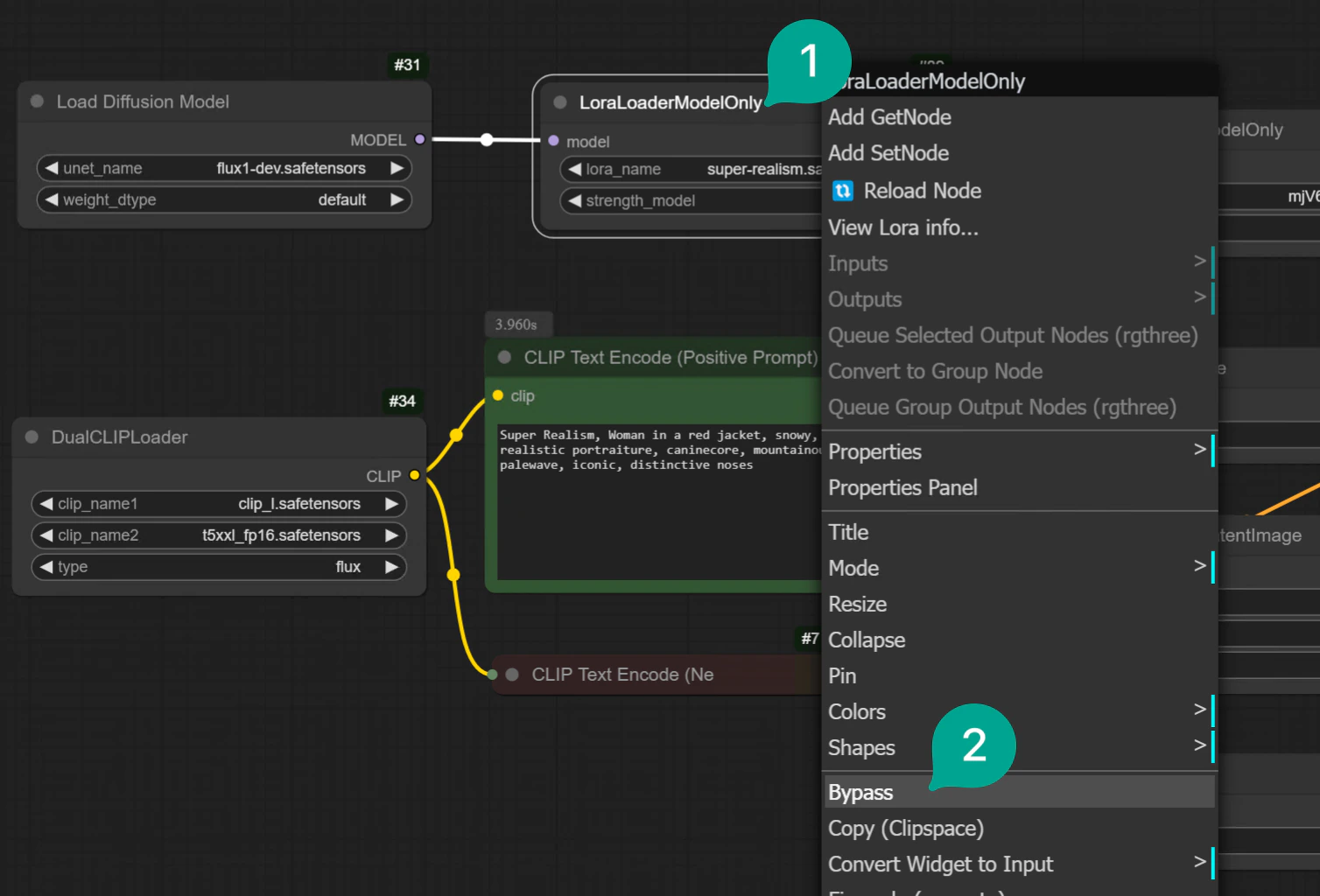
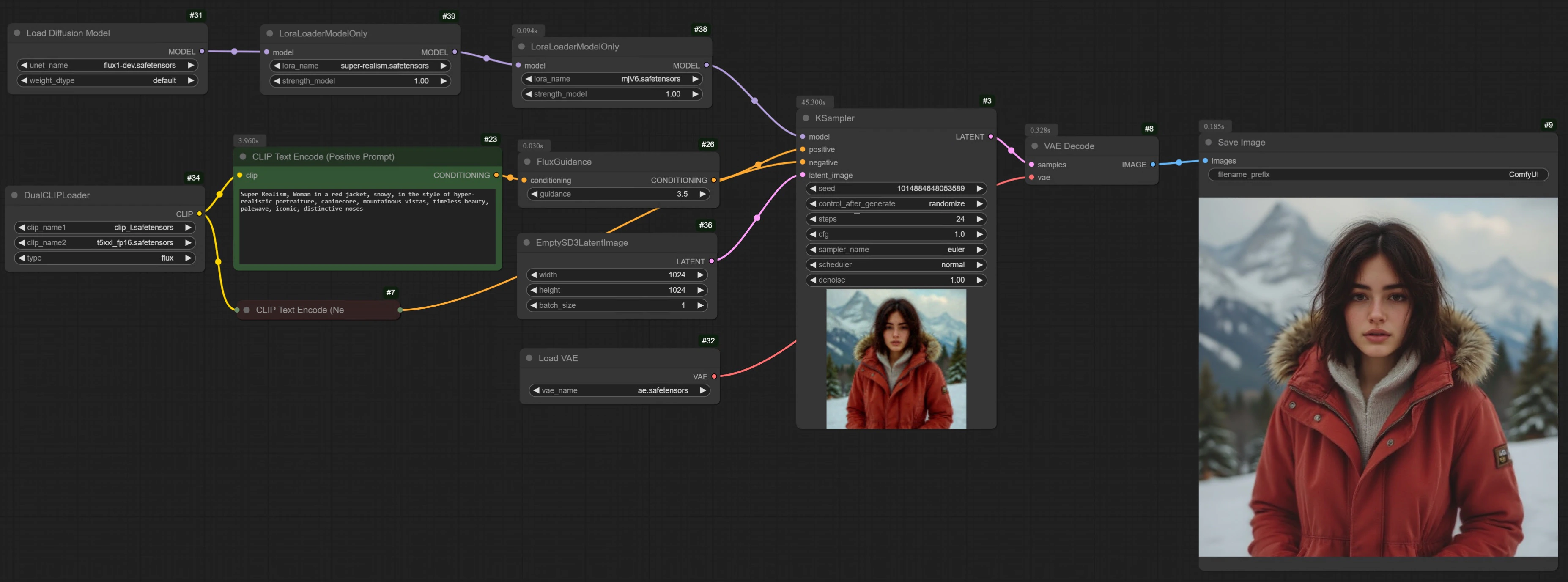 もう 1 つの小さなトリックは、`LoraLoaderModelOnly` ノードを右クリックして `Bypass` を選択することで、LoRA モデルをバイパスできることです。LoRA モデルが不要な場合、これを行うことははるかに便利です。ノードを削除して再接続する必要はありません: